

网站首页 > 常用股票软件 > 股票软件 正文
温馨提示: 本文所述模型仅限学术探讨,"基于开源数据集的理论推演".本站所有指标或视频战法,皆为举例演示或技术复盘,仅做验证学习使用,内容仅供参考,不构成投资建议,请勿用于实盘,否则自负盈亏,风险自担!“历史数据不代表未来收益”“投资有风险,决策需谨慎””
指标交流QQ群:586838595
💡 需求说明
通达信不支持日线以下周期的分时选股和信号预警功能,非常不方便,因经常需要用到60分钟及15分钟K线上产生的信号,用于盘中预警并选择精确的出入场点,于是使用通达信的DLL函数编写了一个 TdxOutCode.dll,将分时上产生的信号写入一个文本文件,然后用一个监控程序循环读取这个信号文件并发出警示,间接解决了这个需求。
⚠️ 效率提示:这个方法效率并不高,比较适合在一个给定的小范围需要关注的股票池中使用,监控这些股票分时K线发出的交易信号。不太适用于全市场选股和预警(效率太低),介意的朋友就不需要往下看了。
🔧 工作原理
在通达信公式中编辑一个指标,调用 TdxOutCode.dll 函数,将股票代码、信号代码(自定义),通过DLL写入一个文本文件 TdxSignal.txt。
在通达信界面K线分析中启用这个指标,然后用通达信自动翻页功能,使得该指标在需要关注的股票代码得到执行的机会,即可将关注的交易信号以代码形式传递至文本文件,用其他软件循环读取即可实现监控、预警、选股的功能。
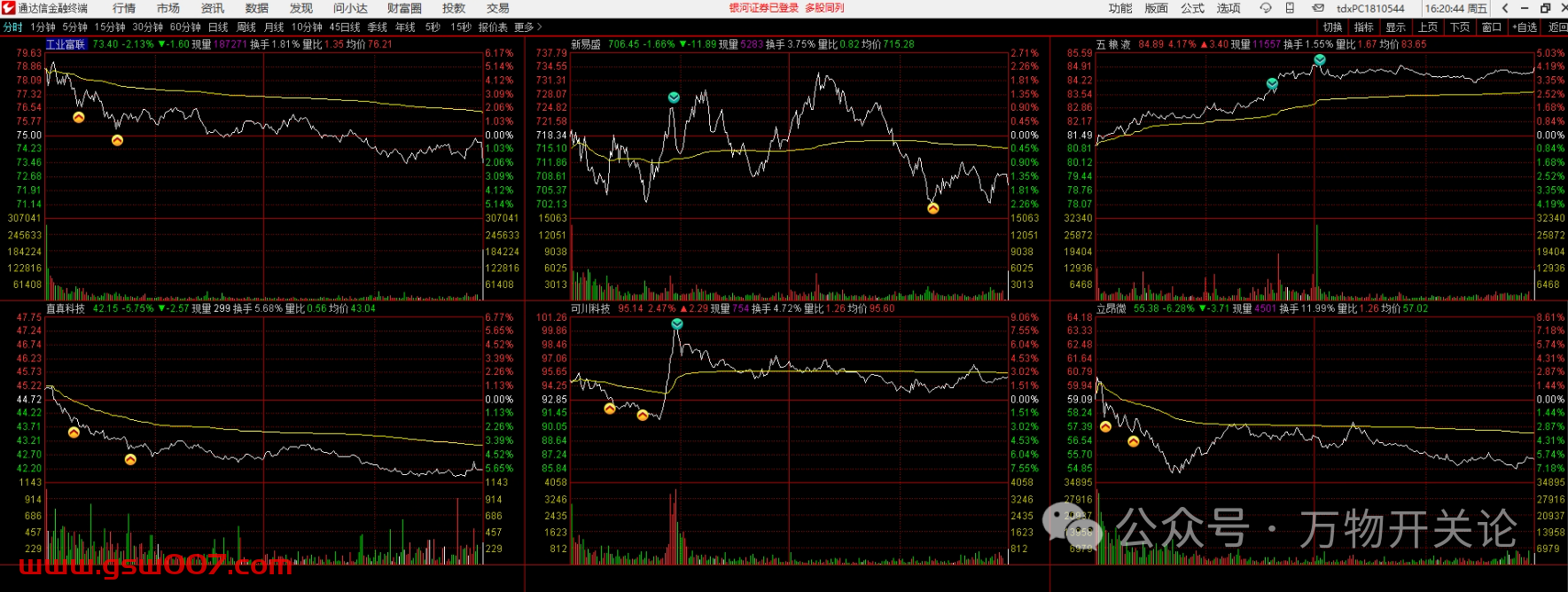
可以使用多股同列一屏调取最多 32个股票 来提高效率。
1 复制DLL文件至通达信的DLL目录
查找通达信主程序 TdxW.exe 所在目录,在此目录下进入 \T0002\DLLS 子目录。
例如:D:\new_jyplug\T0002\dlls
将 TdxOutCode.dll 文件复制入这个目录。
2 配置通达信的DLL函数
配置方法如图所示:
-
在通达信主界面的菜单中选择 [公式] - [公式管理器] -
在公式管理器中点击 [DLL函数] 按钮 -
在绑定DLL函数界面选择DLL函数的编号(这里以2号为例),选择"第2号DLL",点击 [打开绑定] -
在打开界面选择刚才复制过来的 TdxOutCode.dll 文件 -
程序提示是否信任,点击 [确定] -
出现"成功绑定了TdxOutCode.dll"的提示,表示绑定成功 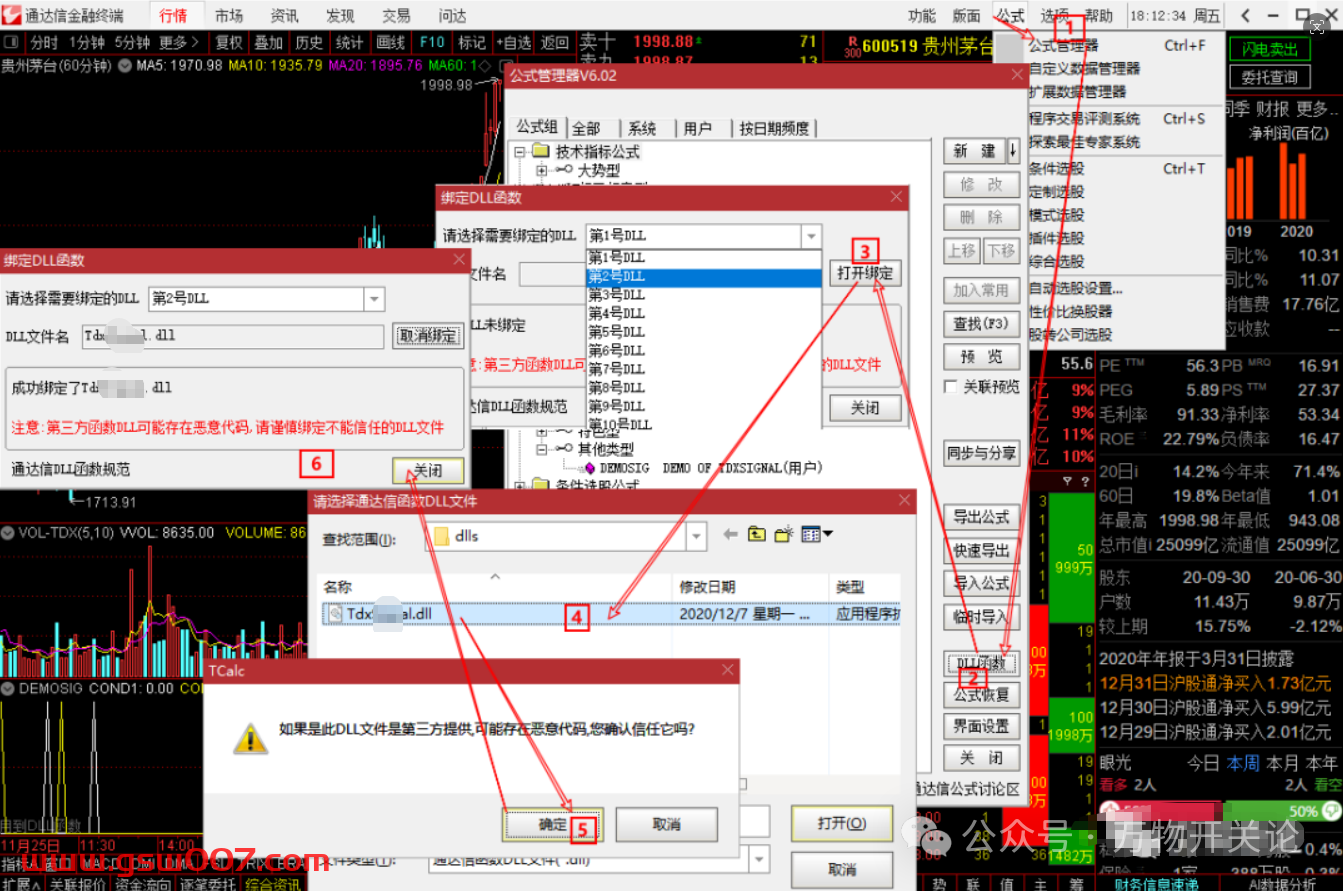
📌 编号说明:步骤3中可以绑定空余编号的任意一个,绑定成功之后需要记住这个编号。这里以绑定2号DLL为例,那么下一步中用到的调用DLL的函数名就是 TDXDLL2()
3 在通达信公式代码中添加DLL函数调用
下面公式是假定你绑定"第1号DLL",如果你绑定其它号,请将公式中 TDXDLL1 后的1改成你绑定的号数字。
PDTJ:=【出票判断条件】;
AXAX:=TDXDLL1(1,STR2CON(CODE),CONST(PDTJ),0);
将 【出票判断条件】 替换成你实际的出票条件(所谓的出票条件就是指你分时指标中你要捕捉的那个选股条件,符合条件则说明它就是你要选的股,这个条件值就是1)
✅ 举例:假如你的指标是只要符合股价当前周期比上一周期高,就符合你要求就会出票,则公式写成:
PDTJ:=C>REF(C,1);
AXAX:=TDXDLL1(1,STR2CON(CODE),CONST(PDTJ),0);
⚠️ 分时主图注意事项:如果应用在分时主图,在收盘后以上公式要触发DLL写代码入TXT,必须是收盘时最后一秒价比前一秒价高才算符合条件,盘中某个时点如果符合条件是不会触发DLL写股票的。
4 检查 TdxSignal.txt 文件
切换到某股分时图,让你的指标在此分时图中显示。
这样,当条件符合时,就会在你电脑中 D盘下,自动生成一个文件 tdxSignal.txt,里面就是符合条件的股票代码以及出票的时间。

使用我们的监控软件 txt推送 功能,对本路
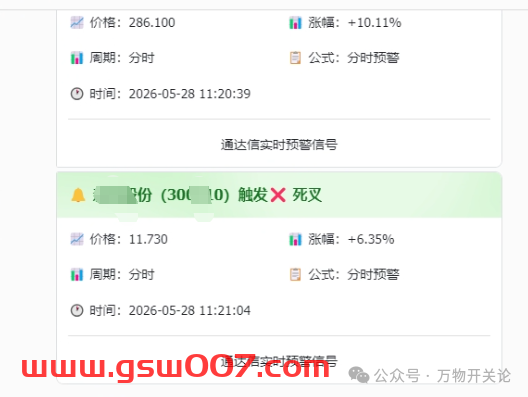
径的 tdxSignal.txt 文件进行持续监控,出票时即可获取信息并推送到指定钉钉、飞书、微信等等。
📌 路径设置:软件中的"预警输出文件路径"可填 D:\tdxSignal.txt
当然我们需要的肯定是对一批股票进行监控,所以还需下面这个步骤。
💡 提示:因本功能使用时,单个分时图窗口会被多股同列占用,所以只适合看盘使用定制版面的用户,否则请单独开个通达信程序用于本功能。
5 通达信信号监控系统软件的设置
-
回到我们的通达信信号监控系统,在 txt预警推送 中,添加一个"预警输出文件路径"填写上面我们DLL中设置的路径: D:\tdxSignal.txt -
然后在软件下面的预警文件推送机器人设置好推送钉钉、飞书地址,还有选择监控源,选择刚刚的 tdxSignal.txt,点保存就可以了
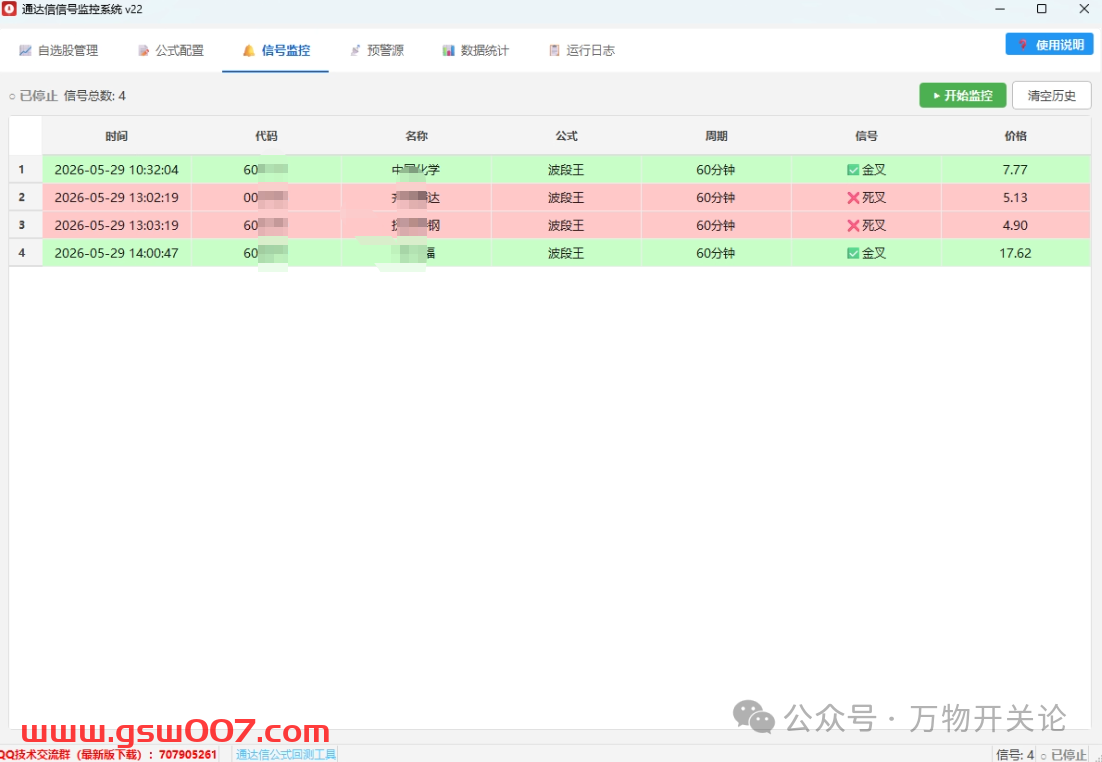
添加后,该任务一直保持运行,通达信的多股同列会被自动翻页。因32股的分时图中都有你的分时指标,其内有调用DLL的公式代码,这样当有股符合条件时,就会输出TXT文件,就会被我们的软件监控到,就可以进行推送了。
⭐ 高级应用(同时买和卖)
当一个指标内既想出A信号时买,出B信号时卖,则需要使用下面的代码:
PDTJ:=IF(【出票买判断条件】>0,1,IF(【出票卖判断条件】>0,-1,0));
AXAX:=TDXDLL1(1,STR2CON(CODE),CONST(PDTJ),0);
例如:买的信号判断变量为A,卖的信号判断变量为B,则公式写成如下:
PDTJ:=IF(A>0,1,IF(B>0,-1,0));
AXAX:=TDXDLL1(1,STR2CON(CODE),CONST(PDTJ),0);
⚠️ 重要设置:软件设置界面上,交易类型不要选"买入"或"卖出",而应该选择 "按名称匹配"
6 通达信多股同列设置
-
快捷键 Ctrl+M 进入多股同列 -
在通达信菜单栏选择 自动换页,这样就自动刷新
可以在需要关注的股票池中使用通达信的自动翻页功能:
-
启动方法:菜单 [选项] - [自动换页],或者使用快捷键 -(减号) -
再次按此快捷键关闭自动换页功能
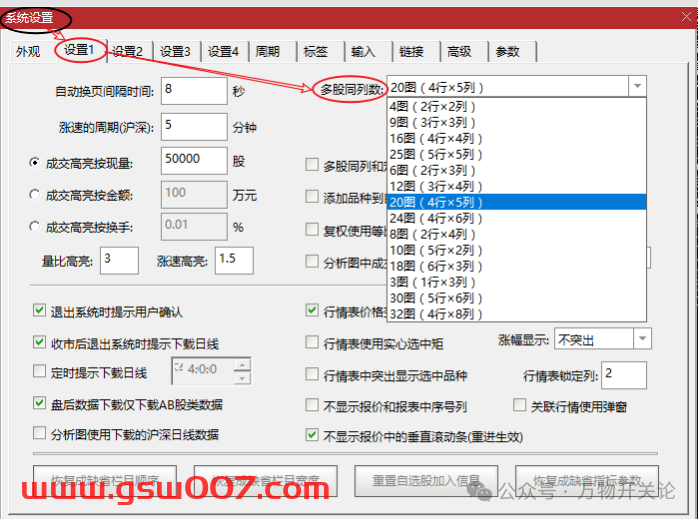
为了提高效率,可以使用多股同列功能,一次性调用多个股票,最多可以达到32个:
-
设置方法:菜单 [选项] - [系统设置] - [设置1],根据自己需要选择即可
多股同列启动方法:菜单 [功能] - [多股同列],或者使用快捷键 Ctrl+M
✅ 完成!经过以上设置之后,就可以实现分时选股监控了。
举例:在股票池A上进行15分钟选股或交易信号监控,先在15分钟单独的K线界面应用指标,然后每15分钟在股票池A上进入多股同列,并启动自动翻页功能,直到所有股票全部轮询一遍为止,这样该指标就会在股票池A上所有的股票都执行了一遍,如果有满足设定条件的股票,设定的信号就会立即写入了 TdxSignal.txt 文件之中。
附件下载
下载次数 :15
猜你喜欢
- 2026-07-19 萌发 · 多功能群聊机器人批量发送工具支持飞书、钉钉等平台,电脑端和手机端都支持
- 2026-06-23 画股通Pro:一款让我相见恨晚的K线画线神器+复盘工具+选股池
- 2026-05-29 通达信分时预警dll—分时选股及60分钟以下周期,分时交易信号自动提示并推送微信钉钉飞书
- 2026-05-07 通达信全自动推送预警工具:公式 / 股票池 / 板块/小周期监控/自动推送钉钉飞书萌侠微信+视频教学
- 2026-04-28 小工具:神奇剪切板监视工具,可提取股票代码,可导入板块,可联动通达信
- 2026-04-24 完全免费|一键导出 Excel!超短线监控 + 复盘工具,功能全开无限制
- 2026-04-23 通达信专业研究版 v7.73 全功能优化版 ,整合了2000+公式、支持免费付费自选同步
- 2026-04-21 复盘工具:龙虎榜+连板梯+情绪温度!这大概是唯一的免费的工具
- 2026-04-20 通达信指标公式完全加密破解和谐器全能版
- 2026-04-20 通达信公式指标回测工具和自动测评报告 v1.0完整免费使用指南
